使用Crimson游戏84部合集前,建议先检查磁盘空间。18.2G是资料标注的包体容量,实际解压时还需要额外空间存放临时文件和解压后的目录。压缩包与解压目录最好分别放置,路径尽量简短,并避免使用过多特殊符号、过深文件夹或权限复杂的系统目录,减少老Flash内容无法读取的问题。
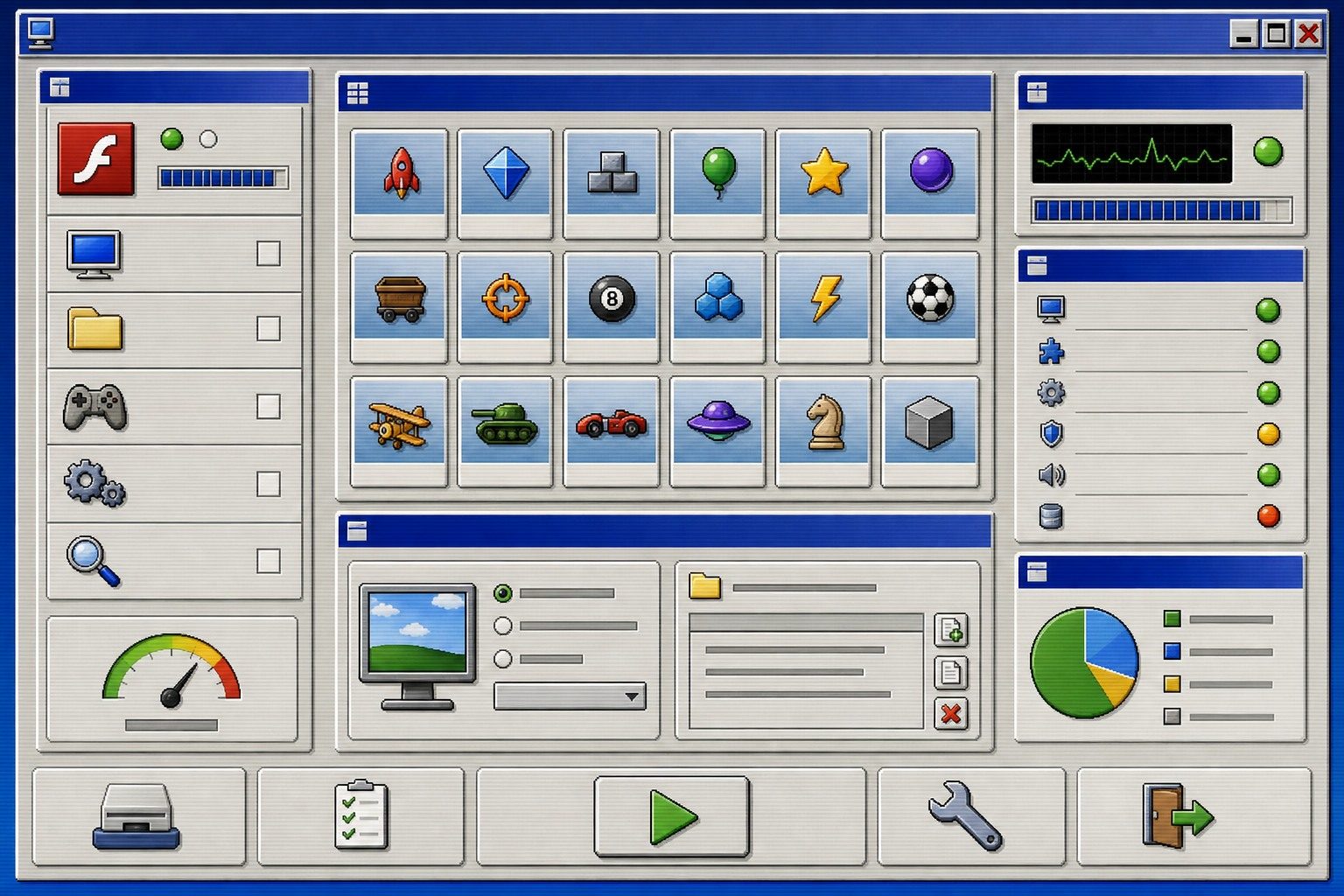
运行前需要准备能够打开Flash内容的本地播放器。原始资料已经说明需要安装Flash播放器,因此第一步应确认播放器能够正常启动,并测试系统是否可以打开对应的swf文件或合集启动文件。安装完成后,不要立即批量打开所有作品,建议先进入一个体积较小的游戏,检查标题画面、鼠标点击、键盘操作和退出方式是否正常。
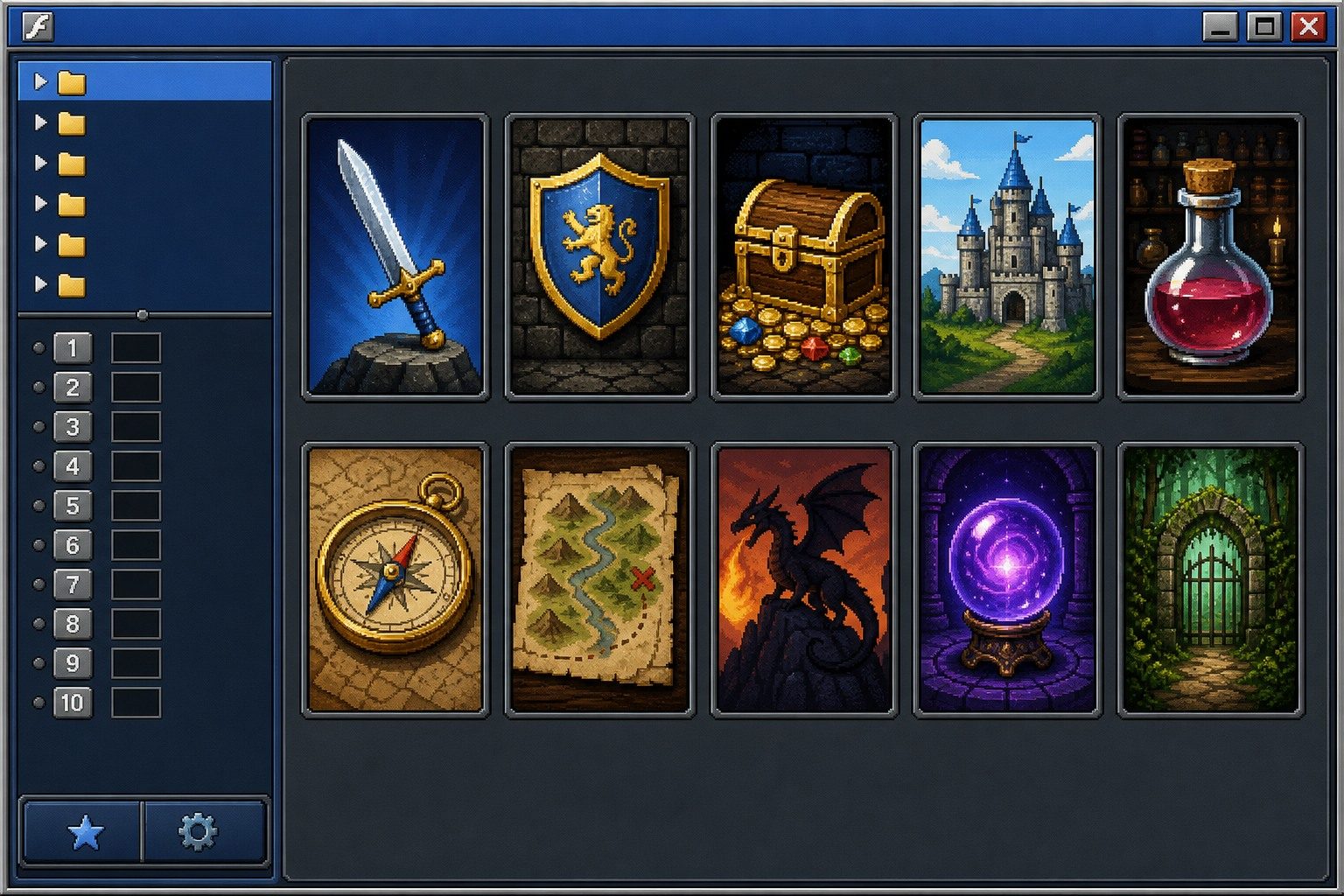
解压完成后,可以先查看根目录是否存在启动器、目录页、说明文件或作品分类文件夹。如果每个游戏都有独立目录,建议建立简单索引,记录作品名称、启动文件位置、是否能够保存、是否需要特殊播放器以及当前测试状态。84部作品数量较多,先建立清晰目录,比反复寻找启动文件更节省时间。
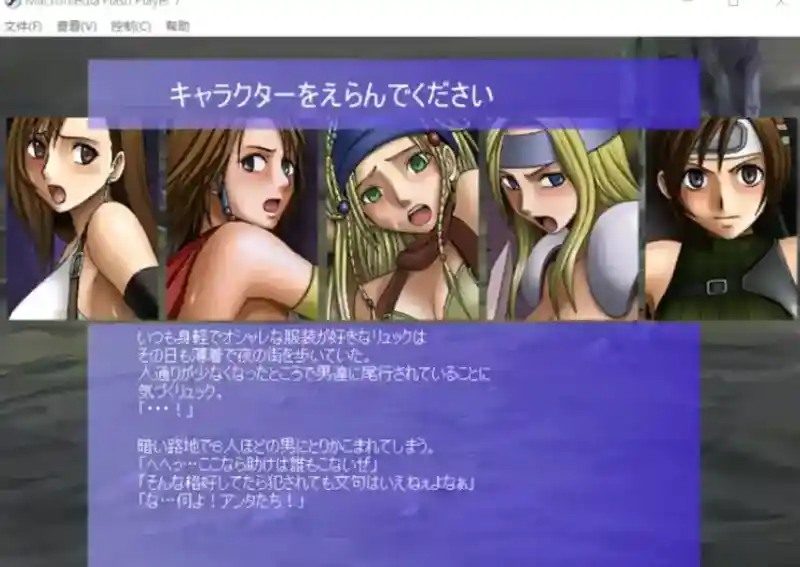
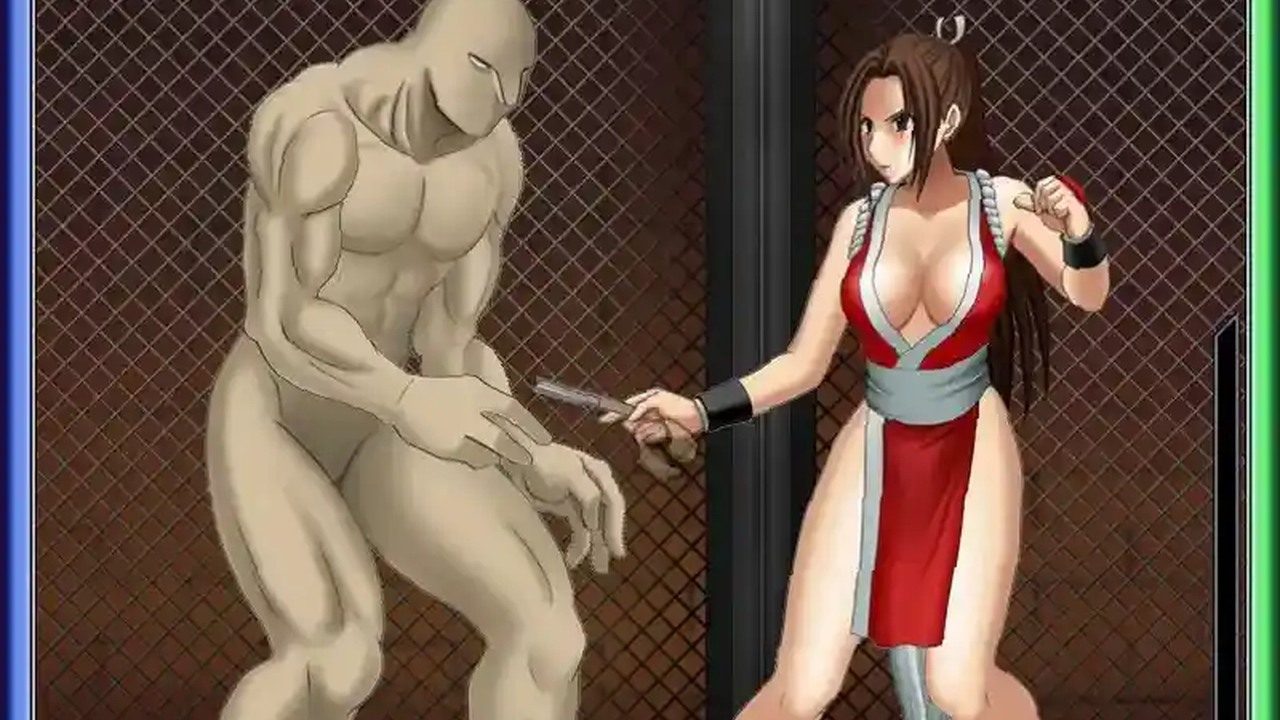
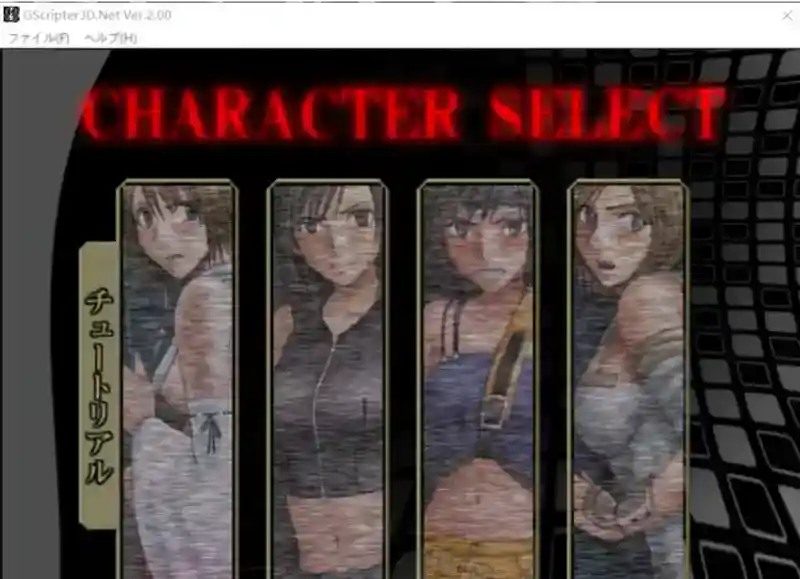
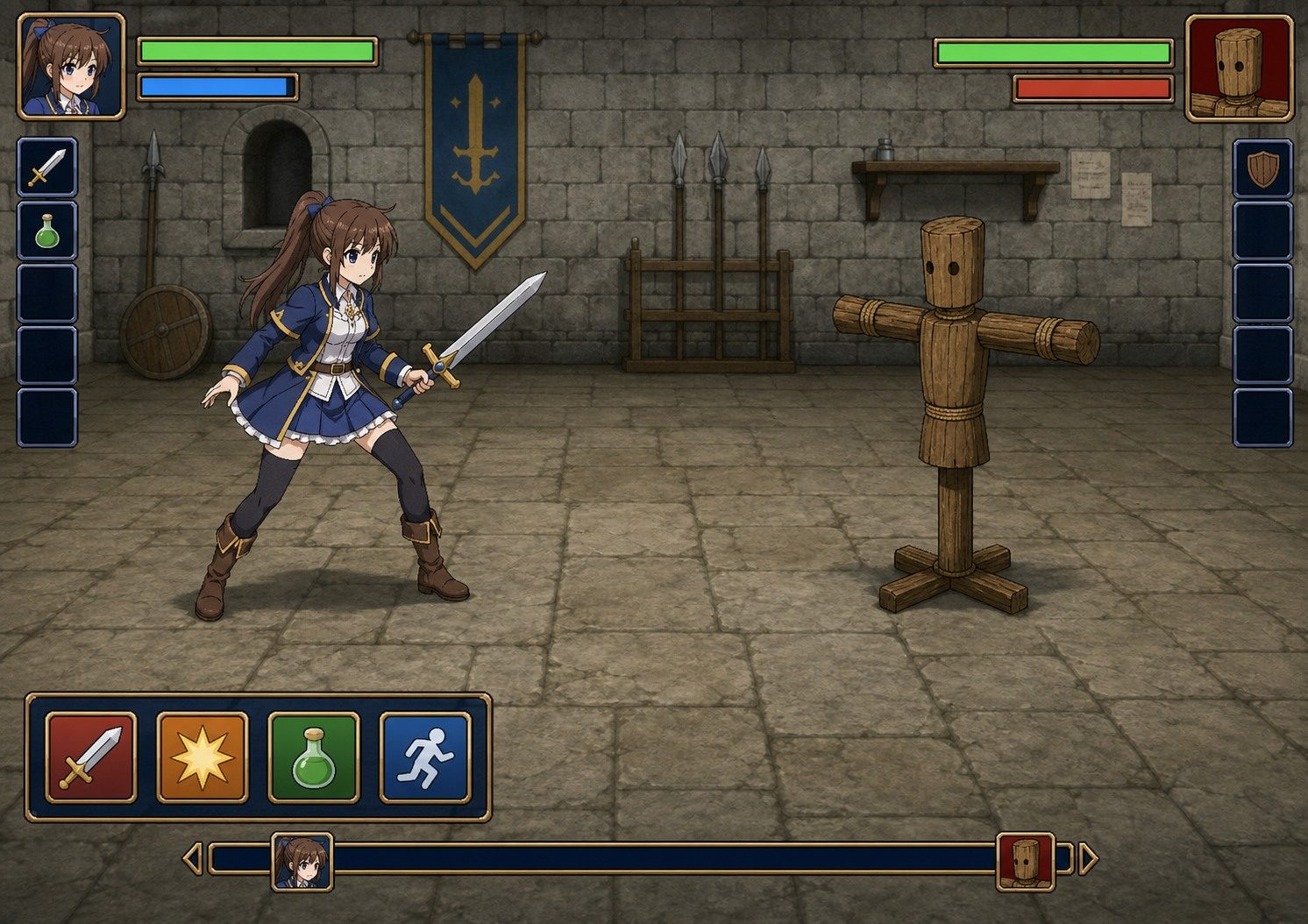
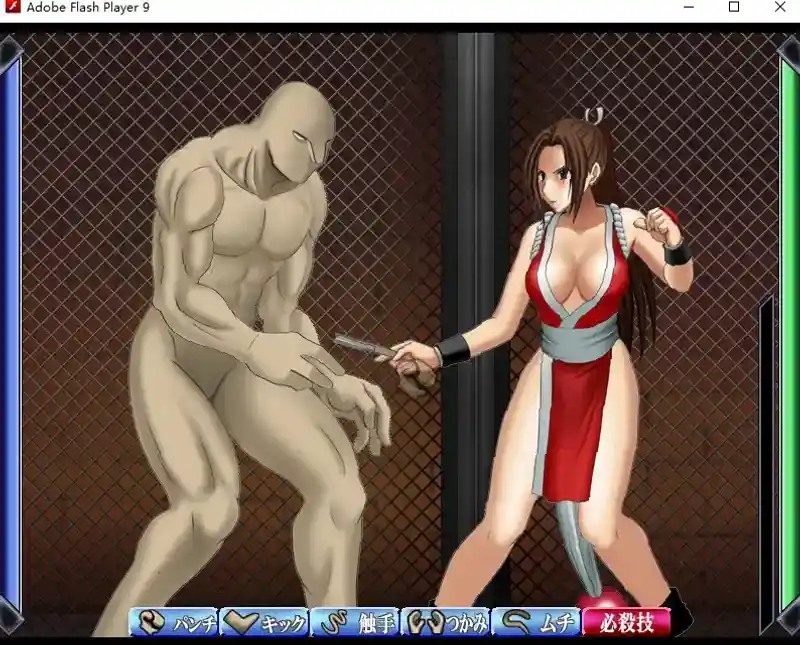
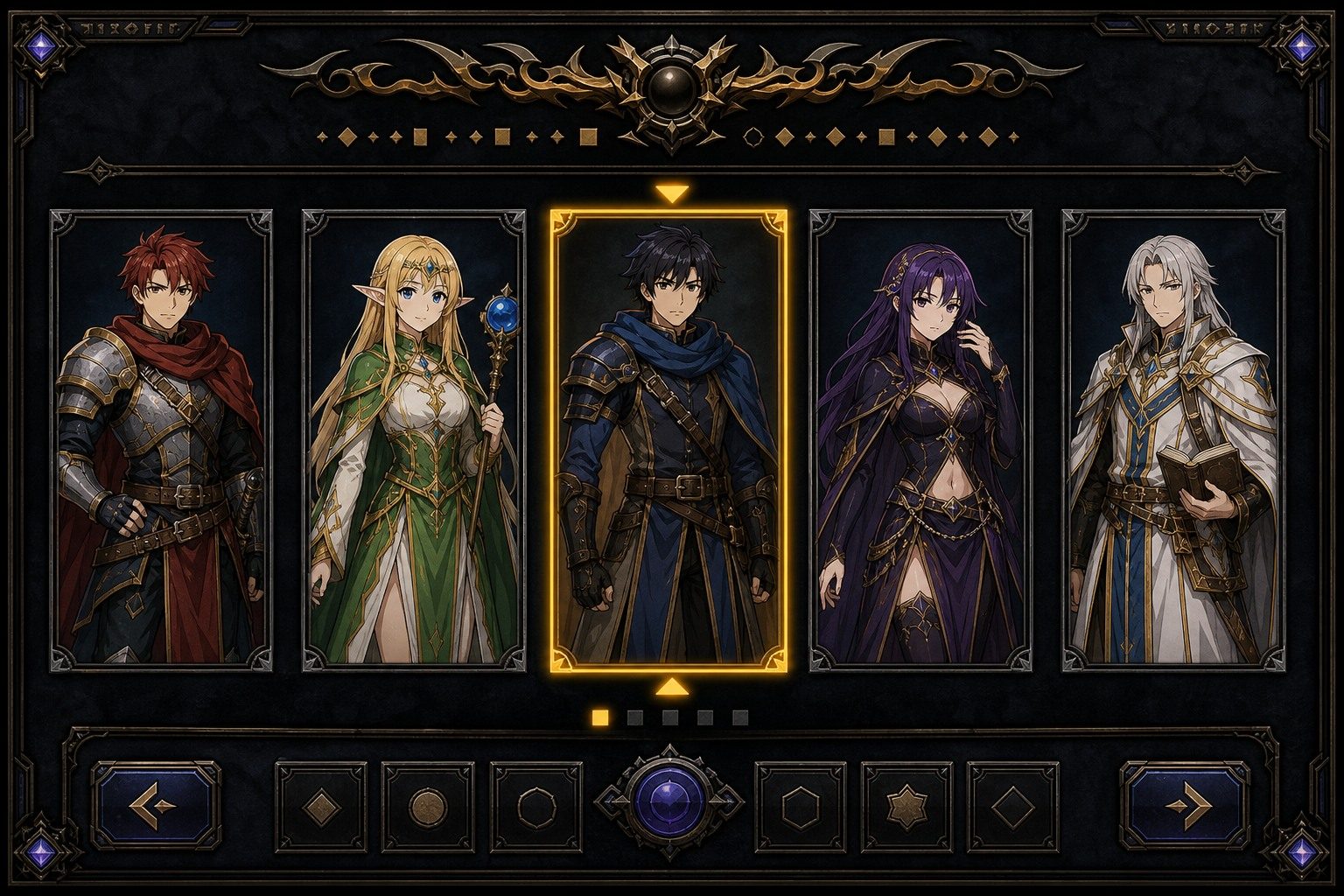
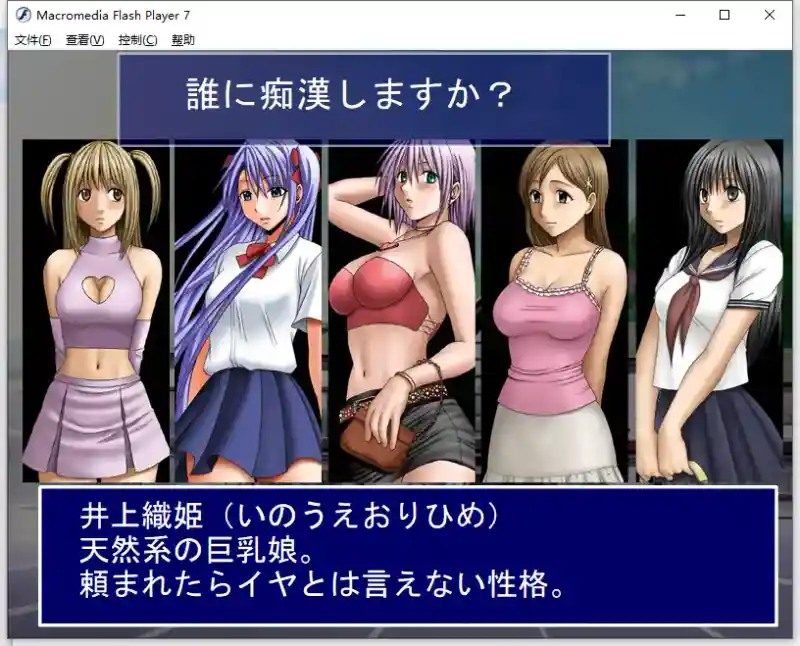
首次测试可以按照“启动器、对话类、角色选择类、战斗类、报错作品”的顺序进行。对话类作品通常需要点击选项推进,角色选择类作品要先确认菜单功能,战斗小游戏则应先查看键位和输入焦点。不要默认所有作品都采用相同的SLG流程,不同Flash项目在界面布局、操作方式和保存机制上可能存在差异。
如果某个作品无法打开,先确认压缩包是否完整,再检查播放器、文件路径和系统权限。常见情况包括播放器不兼容、文件夹路径过深、文件名包含异常字符、系统权限不足或压缩包在下载过程中损坏。可以先将待测试作品移动到较短的英文路径,再重新启动;如有多个启动文件,应优先查看说明文件或目录名称,避免随意运行不明程序。
遇到黑屏、白屏或窗口无响应时,先等待几秒,确认是否只是首次加载较慢。如果有声音但没有画面,可能与渲染方式或播放器兼容性有关;如果完全没有反应,则应优先检查播放器和文件完整性。窗口模式通常比全屏模式更稳定,画面比例异常时可以先调整播放器缩放,不要立即反复更换系统设置。
部分Flash小游戏会把进度写入游戏目录、播放器配置或本地共享数据。移动文件夹、清理缓存、更换播放器或重新解压,都可能影响原有存档。正式开始长期游玩前,应先测试一个作品的保存和读取功能,并记录存档位置。完成一个作品或一组作品后,可以将相关存档复制到独立备份目录,避免误删后无法恢复。
如果键盘没有反应,先点击游戏画面,让输入焦点回到窗口,再检查是否需要使用方向键、数字键或其他特定按键。有些老Flash作品不会自动进入主画面,需要手动点击开始按钮、语言选择、角色选择或章节入口。遇到卡顿时,可以先返回标题界面,再重新载入当前作品,避免在加载过程中连续点击多个按钮。
合集管理可以采用“未测试、可启动、可保存、已完成、存在问题”五种状态。每次排查问题时尽量只改变一个条件,例如只更换路径或只调整播放器,这样更容易判断真正原因。如果同时修改路径、播放器、权限和显示设置,虽然有可能暂时启动,但后续很难复现稳定的运行方法。
建议为每部作品记录作品名、启动文件、作品类型、播放器要求、存档方式和测试结果。常玩的作品可以建立快捷入口,尚未测试的作品标记为待处理,无法启动的作品注明具体报错。这样可以把84部合集变成可检索的本地作品库,而不是一堆难以区分的文件夹。
搜索相关资料时,可以组合使用“Crimson游戏84部合集”“Crimson社Flash合集”“Crimson游戏84部合集Flash播放器”“Crimson游戏84部合集安装教程”“18.2G电脑游戏合集”等关键词。遇到具体问题时,最好同时记录作品名称、启动文件和错误现象,便于在游戏论坛或兼容性讨论中查找更准确的解决方案。
安全方面,应核对资源来源、检查压缩包完整性,并在隔离环境中测试陌生启动程序。遇到安全软件提示时,不建议直接关闭防护,应先确认文件来源、保留备份,并根据实际情况决定是否继续使用。完成环境测试后,再逐步导入存档和长期游玩,能够降低文件损坏或进度丢失带来的影响。